1) 目標
透過同一套螢幕、音響與搖桿,快速切換三套遊戲系統(Switch、Batocera、Windows),後方統一接線,前方用 A/B/C 開關一鍵啟動對應系統。
- Switch:遊玩任天堂獨佔遊戲
- Batocera:遊玩復古遊戲(最高支援到 PS4 模擬)
- Windows:遊玩 Steam 3A遊戲(或 Windows 遊戲硬碟)
使用者操作流程
- 打開總電源開關
- 選擇欲使用的系統開關(A遊戲系統 / B遊戲系統 / C遊戲系統)
- 系統啟動後即可直接開始遊玩
2) 完整線路圖(信號流程圖)
傳統家用主機
三合一街機入門(音訊合一)
三合一街機入門(音訊分離headphone Out)
三合一街機入門(音訊分離非headphone Out)
三合一街機進階(音訊分離且非一體喇叭、搖桿)
3) 安裝流程與系統架構
核心架構
使用 3 進 2 出 KVM 切換器統一管理三系統
- 輸入端(3 個來源):
- 來源 A:Nintendo Switch(HDMI + USB)
- 來源 B:電腦 - Batocera 系統(HDMI + USB)
- 來源 C:電腦 - Windows 系統(HDMI + USB)
- 輸出端(2 組共用設備):
- 輸出 1:螢幕(HDMI)
- 輸出 2:街機搖桿與按鍵(USB)
信號與電源流程
- 視訊與控制路徑:
- 三系統以 HDMI + USB 接入 KVM
- KVM HDMI 輸出 → HDMI 音訊分離器 → 螢幕 + 功放(→ 分音器 → 喇叭/耳放 → 耳機)
- KVM USB 輸出 → 格鬥板 → 搖桿按鍵
- 電源配置:
- 總電源開關:控制整體 12V 供電
- 後方統一佈線(HDMI、USB、DC)並配置 12V 主供電與 DC-DC 12→5V 穩壓
控制邏輯與面板設計
- 前面板:A/B/C 三個開關 + 對應 LED 指示燈
- 開關 A:切換 KVM 至 Switch(CH1)+ 啟動 Switch 供電(switch原本為休眠狀態非完全關機狀態)
- 開關 B:切換 KVM 至 Batocera(CH2)+ 啟動電腦並引導至 Batocera(啟動對應硬碟電源/電腦開機流程)
- 開關 C:切換 KVM 至 Windows(CH3)+ 啟動電腦並引導至 Windows(啟動對應硬碟電源/電腦開機流程)
- 後面板:所有設備統一接線區(HDMI、USB、電源)
3-4) 專案要點清單
物品 | 圖片 | 類別 | 名稱 | 功能 | min | max | 連結 |
|---|---|---|---|---|---|---|---|
外觀件 | 安裝搖桿、按鍵與音響的機構外殼 | ||||||
遊戲機 | 遊玩 Nintendo 獨佔與支援遊戲 | ||||||
遊戲機 | 存放 Batocera 系統與遊戲 | ||||||
遊戲機 | 存放 Windows 平台遊戲與資料 | ||||||
Ehomewei 16 吋 LG QLED 2.5K 120Hz 外接螢幕 | 主顯示器,2.5K 解析度與 120Hz 刷新率 | ||||||
Switch OLED HDMI 主板 | 自製底座用主板,支援 HDMI 影像輸出 | ||||||
5V USB 供電音頻功放+耳放板 | 音響輸出與耳機放大 | ||||||
UGREEN 綠聯 8K HDMI 音頻分離器 | 從 HDMI 分離音訊至功放或音響 | ||||||
綠聯 MiniDP → HDMI 線 | 電腦 MiniDP 轉 HDMI 輸出 | ||||||
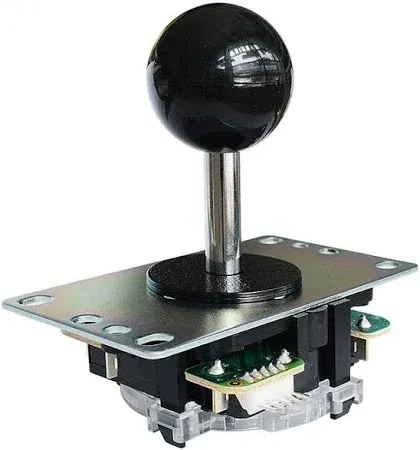 .webp) | 搖桿(組裝零件) | BLEE 街機搖桿與按鍵組(含 USB 控制板) | 街機操作套件(含 USB 控制板) | NT$200.00 | NT$2,000.00 | ||
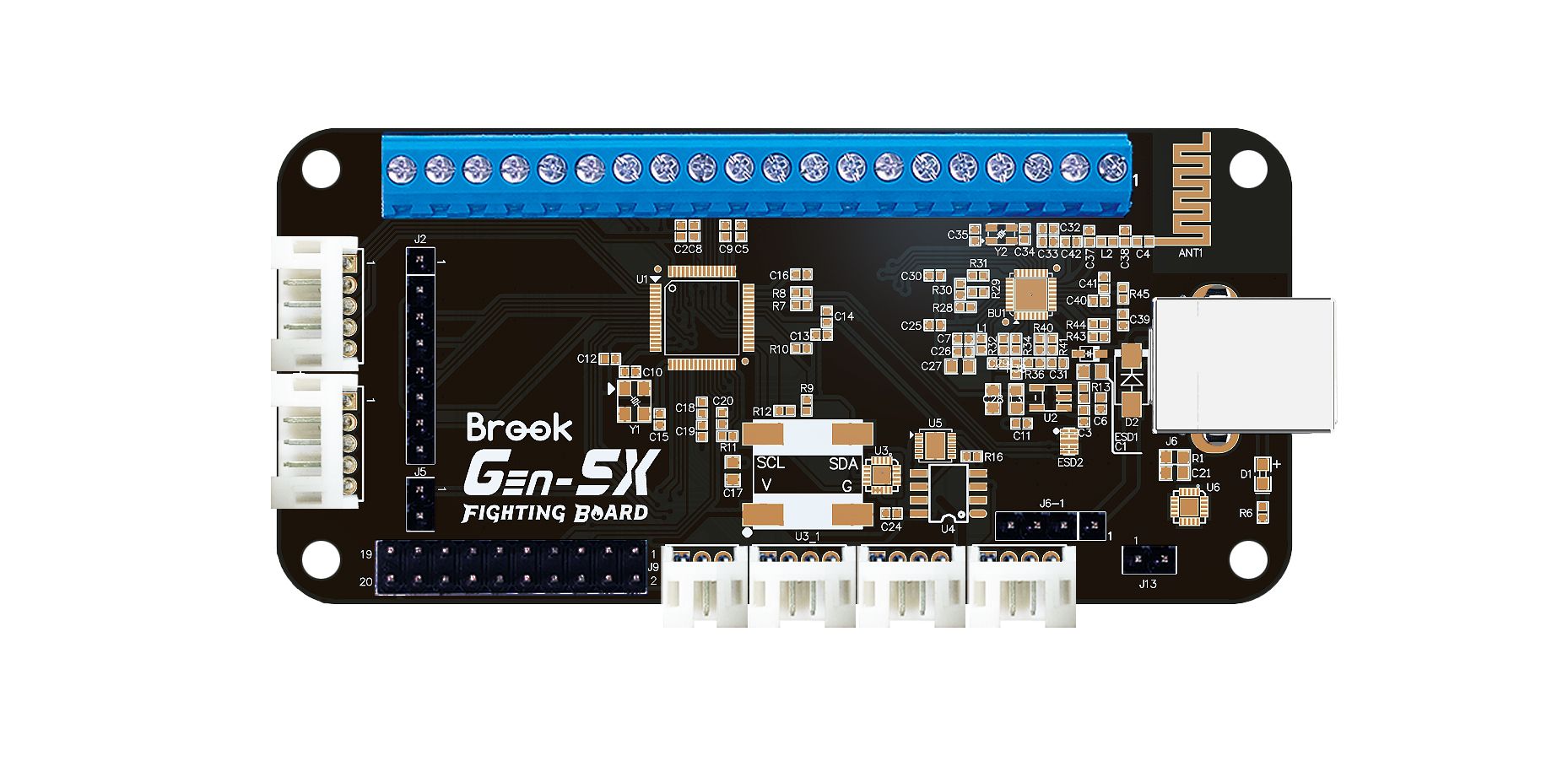 | 搖桿(組裝零件) | Brook Gen 5X PS5 大搖控制板丨Gen 5 大搖控制板 | NT$1,700.00 | NT$2,500.00 | |||
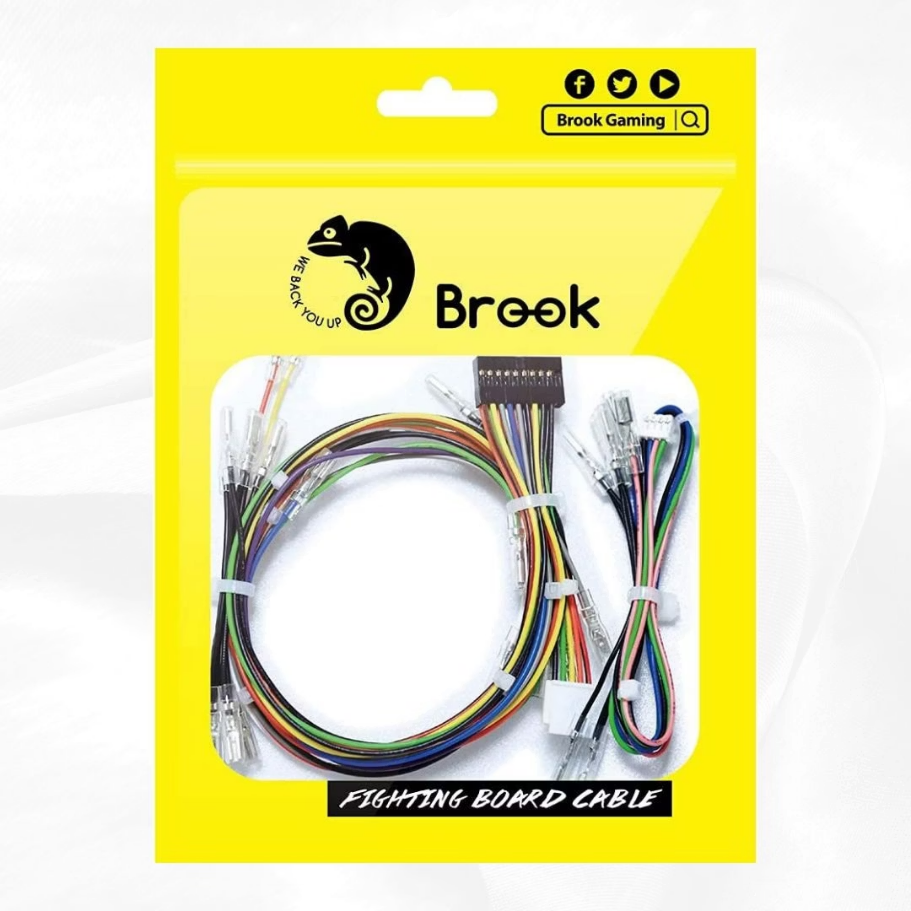 | 搖桿(組裝零件) | Brook Cable 大搖機板專用 格鬥板線材 | 格鬥板專用配線(1P),連接按鍵與控制板 | NT$120.00 | NT$450.00 | ||
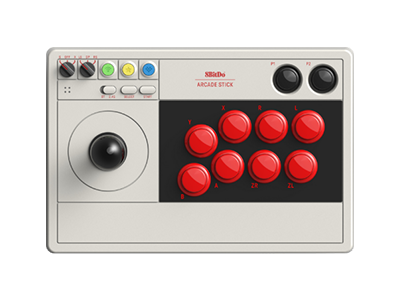 | 搖桿(免組裝:USB) | 八位堂 switch 副廠 V3街機搖桿 80FE | 即插即用 USB 搖桿,用於 PC/Switch | NT$500.00 | NT$5,800.00 | ||
.webp) | 喇叭(免組裝:3.5mm) | 多媒體喇叭 | 外接主動式喇叭,3.5mm 立體聲輸入 | NT$250.00 | NT$99,999,999.00 | ||
控制整機供電的主電源 | |||||||
通道/電源控制的實體開關 | |||||||
系統切換與指示的操作介面 | |||||||
銜接線 | 外部佈線延伸與維護 | ||||||
顯示通道與電源狀態 | |||||||
受面板開關控制以切換 KVM 通道與電源路 | |||||||
將 12V 轉換為 5V 為周邊供電 | |||||||
銜接線 | AUX 3.5mm 立體聲 | 音源→擴大機板輸入 | |||||
銜接線 | 與PSU與功放板匹配 | DC供電佈線與端子接頭 | |||||
銜接線 | L+/L-,R+/R- 標示 | 擴大機板→分音器→單體 之聲道配線 | |||||
音響(組裝零件) | 1吋絲質軟半球,4Ω,≥20W RMS | 高頻發聲單體,左右各1顆,共2顆 | |||||
音響(組裝零件) | 4~5.25吋,4Ω,≥40W RMS,低音反射式適用 | 低頻發聲單體,左右各1顆,共2顆 | |||||
外觀件 | 鑽孔固定用 | 固定喇叭單體、分音器與擴大機板 | |||||
外觀件 | 密封膠條/泡棉膠帶/矽利康 | 安裝單體後的孔位密封,避免漏風 | |||||
音響(組裝零件) | 端子、焊錫、烙鐵等 | 端子固定或焊接接點,確保導通 | |||||
音響(組裝零件) | 4Ω,分頻點約2.5kHz~3.5kHz,≥60W RMS,12dB/Oct↑ | 將頻段分至高音與低音,各聲道1塊,共2塊 | |||||
外觀件 | 內部吸音材料 | 降低駐波與回音,提升清晰度 | |||||
音響(組裝零件) | DC 19~24V,≥5A(建議7~10A) | 為擴大機板供電 | |||||
音響(組裝零件) | Class D,≥2×50W RMS,藍牙5.x+3.5mm AUX,Bass/Treble | 驅動左右聲道喇叭,音量與音色調整 | |||||
銜接線 | 16AWG 或 14AWG OFC | 擴大機板→分音器→單體 之連接線 |
3-5) 組裝流程
- 12V 主供電 → DC-DC 12→5V 穩壓 → 5V 負載匯流(螢幕/功放/分離器/Switch 底板/KVM)
- A/B/C 開關 → 繼電器模組 → 控制 KVM 通道切換與各路電源
5) 故障排除快查
- 無畫面:檢查 KVM 通道選擇、HDMI 線材方向、螢幕輸入源
- 無聲音:確認音訊分離器輸出與功放接線、功放電源、音量旋鈕
- 搖桿無反應:檢查 KVM USB 輸出接線、驅動、在 Batocera/Windows 內重設映射
- 某一路不隨開關切換:檢查繼電器模組接法與 KVM 控制接點、對應 LED 指示是否點亮
- KVM 切換後 USB 裝置未識別:重新插拔 USB 或重啟對應系統
6) 安裝流程(針對「非一體式喇叭」與「搖桿」)
6-1) 搖桿安裝(使用格鬥版)
- 套件:BLEE 街機搖桿與按鍵組(含 USB 控制板),透過 KVM 的 USB 輸出連接。
- 步驟:
- 依機殼開孔固定格鬥搖桿與按鍵,注意方向與手感需求。
- 以隨附線束接至 USB 格鬥板,對應每顆按鍵之端子(SW、GND)。建議直接愈無腦防呆排插
- 以 USB 線將格鬥板接至 KVM 的 USB 輸出端。
- 於 Batocera 與 Windows 內進行按鍵映射測試與校正;必要時更新驅動或切換 XInput/DirectInput 模式。
- 雙玩家配置時,第二組格鬥板與搖桿按相同步驟佈線。
- 測試:在三系統中確認方向、功能鍵與連發鍵動作正確,必要時於系統層或模擬器層調整鍵位配置。
6-2) 喇叭安裝(使用單體喇叭)
音訊喇叭規格最低配置
規格 | 數值 |
阻抗 | 8Ω |
功率 | 5W |
DIY 四單體喇叭系統串接步驟(仿 Marshall Acton III)
設計目標: 2.0 立體聲系統,上高音 / 下低音,每個聲道由一個高音和一個低音組成,透過分音器連接。
所需主要組件:
- 高音單體 (Tweeter): 2 顆(4Ω 或 8Ω,建議 ≥ 20W)
- 低音單體 (Woofer): 2 顆(4Ω 或 8Ω,建議 ≥ 40W)
- 兩路分音器 (2-Way Crossover): 2 個(與單體阻抗匹配,分頻點約 2.5kHz)
- 立體聲擴大機板 (2.0 Channel Amplifier): 1 個(輸出 ≥ 2 × 45W,支援藍牙/AUX)
- 電源供應器: 1 個(配合擴大機板電壓電流需求)
- 喇叭線: 足夠長度
步驟與接線示意圖
請注意:電源部分未詳細繪出,請務必按照擴大機板說明書接線。
詳細接線步驟(喇叭系統)
- 電源連接到擴大機板:
- 將電源供應器的輸出連接到擴大機板的電源輸入端(通常標示 DC IN, VCC, GND)。務必確認正負極和電壓正確無誤。
- 音源輸入到擴大機板:
- 使用 3.5mm AUX 輸入,將音源線連接到擴大機板的 AUX IN 端。
- 擴大機板連接到分音器:
- 從擴大機板的左聲道喇叭輸出端(通常標示 L+, L-),連接到左聲道分音器的 Input 端。
- 從擴大機板的右聲道喇叭輸出端(通常標示 R+, R-),連接到右聲道分音器的 Input 端。
- 請務必注意正負極(+ 接 +,- 接 -),接反會導致相位錯誤,聲音不自然。
- 分音器連接到喇叭單體(左聲道):
- 從左聲道分音器的 Tweeter Out 端(通常標示 T+, T-),連接到左上方的高音單體。
- 從右聲道分音器的 Woofer Out 端(通常標示 W+, W-),連接到左下方的低音單體。
- 分音器連接到喇叭單體(右聲道):
- 從第二個分音器的 Tweeter Out 端(通常標示 T+, T-),連接到右上方的高音單體。
- 從第二個分音器的 Woofer Out 端(通常標示 W+, W-),連接到右下方的低音單體。
⚠️ 安全提示與重要注意事項
- 正負極切勿接反: 喇叭線的正負極如果接反,會導致喇叭相位錯誤,聲音會缺乏低音、定位模糊。
- 確認阻抗匹配: 分音器和喇叭單體的阻抗必須一致(例如都是 4Ω)。
- 焊接牢固: 如果是裸線連接,建議使用焊接,或至少用端子夾緊,確保連接可靠。
- 箱體密封: 喇叭安裝到機台的孔位後,務必確保周圍密封良好,避免漏風,這對低音效果至關重要。
- 電源安全: 確保所有電線絕緣良好,避免短路。